
Anleitung
Login ohne Passwort: CorePass als Passkey einrichten
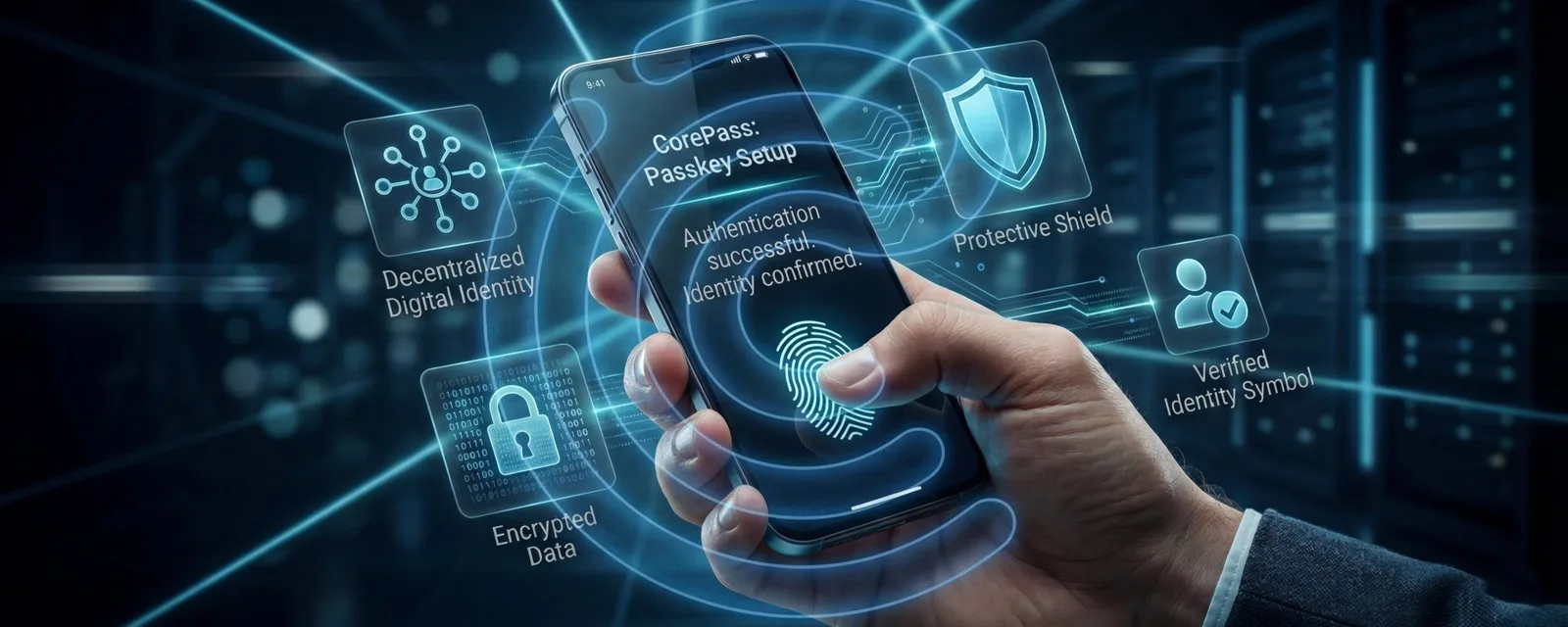
Kein Passwort. Nur dein Finger auf dem Sensor.
So meldest du dich mit CorePass bei Amazon, PayPal, Binance oder Facebook an, und bei vielen anderen Seiten. Das macht ein Passkey möglich: ein digitaler Schlüssel statt Passwort. Bei CorePass liegt er bei dir, nicht bei Google oder Apple.
Einmal einrichten, dann fragt dich die Plattform nicht mehr nach dem Passwort. Hier ist der Weg zum sichersten Login der Welt, für Android und iPhone.
Kurz gesagt: Du schaltest CorePass in den Einstellungen deines Handys als Passkey-Anbieter ein. Danach legst du auf jeder Plattform, die Passkeys unterstützt, einen Passkey an und bestätigst mit Fingerabdruck oder Gesicht. Ab dann meldest du dich dort ohne Passwort an, und dein Schlüssel verlässt nie dein Gerät.
Dein Schlüssel bleibt auf deinem Handy
Ein Passkey von CorePass ist nicht dasselbe wie einer von Google oder Apple.
Bei Google und Apple liegen deine Passkeys in deren Cloud, im iCloud-Schlüsselbund oder im Google Passwortmanager. Du vertraust einem Unternehmen. Bei CorePass liegt dein privater Schlüssel nur auf deinem Gerät. Kein Server hat Zugriff, kein Unternehmen sieht deine Daten.
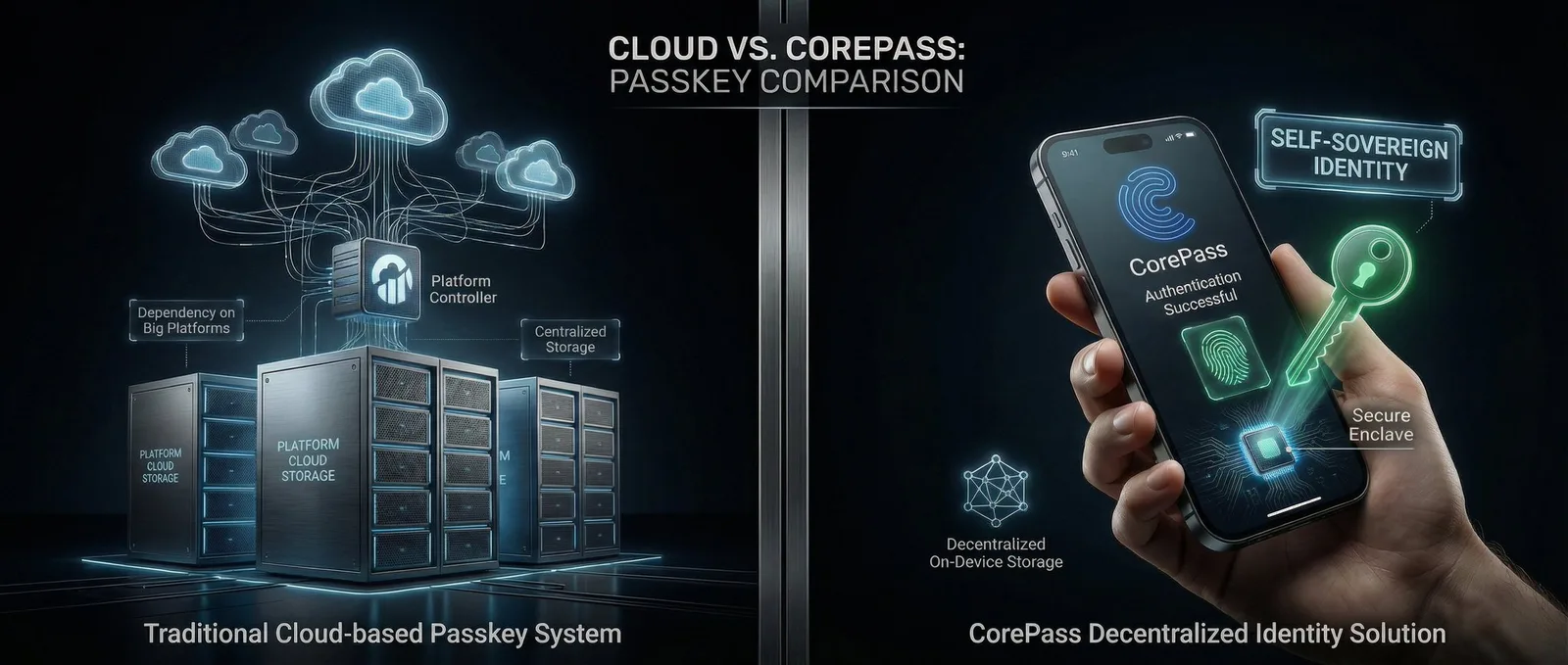
Was das im Alltag heißt:
- Kein Passwort. Du bestätigst mit Fingerabdruck oder Gesicht.
- Kein zentraler Server. Dein Schlüssel verlässt nie dein Gerät.
- Geprüfte Identität. Eine Plattform sieht, ob du dich schon ausgewiesen hast, ohne deine Dokumente zu sehen. Diese Prüfung heißt KYC.
- Schutz vor Phishing, also vor nachgebauten Login-Seiten. Ein Passkey funktioniert nur auf der Seite, für die er angelegt ist. Eine Fälschung kann damit nichts anfangen.
Eine Plattform kann mehr von dir erfahren als deinen Namen
CorePass kann mehr als anmelden. Nach dem Anlegen des Passkeys schickt die App geprüfte Angaben über dich mit, wenn die Plattform das unterstützt. Das heißt Identity Enrichment. Die Angaben sind digital unterschrieben, mit dem Verfahren Ed448. So sieht die Plattform, dass sie von CorePass kommen.
Welche Angaben das sind, legt die Plattform fest. Sie kann zum Beispiel deine Core ID anfragen, deine feste Kennung in CorePass, deine E-Mail oder eine Altersprüfung. Oder deinen KYC-Status, also ob du schon geprüft bist. Du musst dich dafür nicht auf jeder Plattform neu ausweisen.
Die Plattform weiß dann, dass du echt bist. Deine Dokumente muss sie dafür nicht dauerhaft speichern.
CorePass ist der weltweit erste dezentrale Passkey-Anbieter mit Identity Enrichment. Login ohne Passwort und geprüfte Identität in einem bietet kein anderer Anbieter.
Vier Dinge brauchst du
- Ein Smartphone mit Android 14 oder neuer. Oder ein iPhone mit iOS 17 oder neuer, empfohlen ist iOS 18.
- Die CorePass-App in der neuesten Version, aus dem Google Play Store oder dem Apple App Store.
- Fingerabdruck oder Gesichtserkennung, eingeschaltet auf dem Handy und in der CorePass-App.
- Eine Bildschirmsperre mit PIN, Muster oder Passwort.
Android: CorePass einmal einschalten
Android erkennt CorePass nicht von selbst als Passkey-Anbieter. Du schaltest es einmal in den Einstellungen ein.
- Öffne die Einstellungen.
- Geh zu „Passwords, passkeys & accounts“. Der Weg dorthin hängt vom Hersteller ab, die Liste steht gleich darunter.
- Tippe auf den Passwort-Manager, der gerade ausgewählt ist, und wähle CorePass.
- Prüf, dass der Schalter neben CorePass an ist. Dann schlägt dein Handy beim Login automatisch den Passkey vor.
- Wenn du willst, legst du CorePass als „Preferred service“ fest. Dann steht es immer an erster Stelle.
- Schalte Fingerabdruck oder Gesichtserkennung ein, falls noch nicht geschehen.
So heißt der Weg bei den großen Herstellern:
- Samsung: Einstellungen → „General Management“ → „Passwords, passkeys, and autofill“
- Google Pixel: Einstellungen → „Passwords & Accounts“ → „Passwords, passkeys, and autofill“
- Xiaomi / MIUI: Einstellungen → „Passwords & Security“ → „Passwords and autofill“
- OnePlus / OxygenOS: Einstellungen → „Passwords & Security“ → „Autofill services“
Findest du das Menü nicht, hilft die Suche in den Einstellungen, das Lupen-Symbol. Such nach „Passkey“ oder „Autofill“.
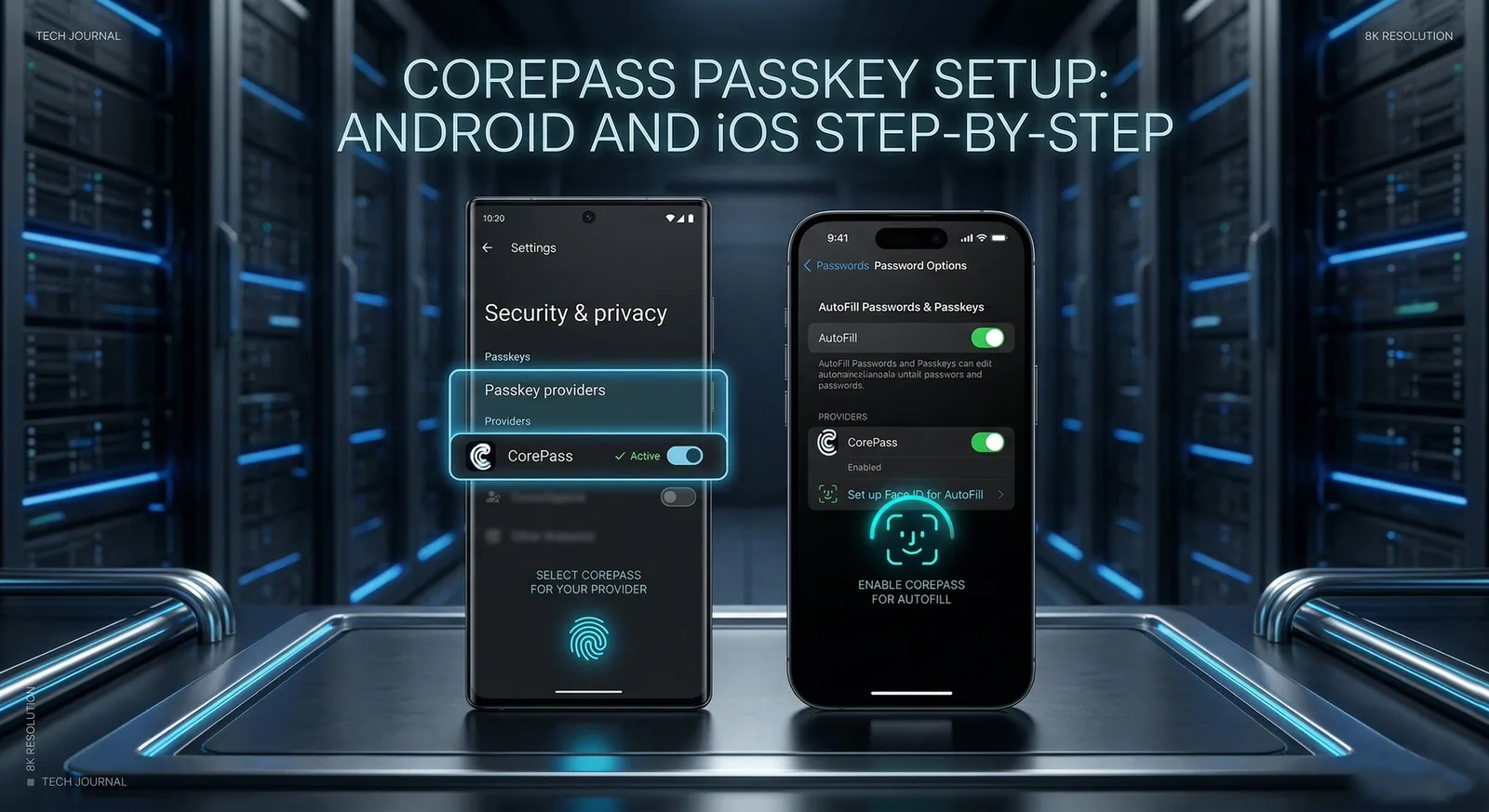
iPhone: CorePass beim automatischen Ausfüllen einschalten
Mit iOS 18:
- Öffne die Einstellungen.
- Geh zu Allgemein → Automatisch ausfüllen & Passwörter.
- Schalte „Passwörter und Passkeys automatisch ausfüllen“ ein.
- Unter „AutoFill From“ siehst du die verfügbaren Anbieter. Schalte CorePass ein.
- Öffne die CorePass-App, geh in die Einstellungen („Settings“) und prüf, dass Face ID dort an ist.
Mit iOS 17:
- Öffne die Einstellungen.
- Geh zu Passwörter → Passwortoptionen.
- Schalte „Passwörter und Passkeys automatisch ausfüllen“ ein.
- Schalte unter „Allow Filling From“ CorePass ein.
Dein erster Passkey in sechs Schritten
Jetzt legst du den ersten Passkey an, auf einer Plattform, die Passkeys unterstützt.
- Öffne die Plattform, zum Beispiel Amazon, PayPal, Binance oder Facebook.
- Geh in die Sicherheitseinstellungen deines Kontos.
- Such die Option „Passkey hinzufügen“ oder „Passkey erstellen“. Je nach Plattform heißt sie auch „Add a passkey“ oder „Create a passkey“.
- Dein Handy zeigt die verfügbaren Anbieter. Wähle CorePass.
- Bestätige mit Fingerabdruck oder Gesicht.
- Beim nächsten Login wählst du den Passkey und bestätigst wieder mit Finger oder Gesicht.
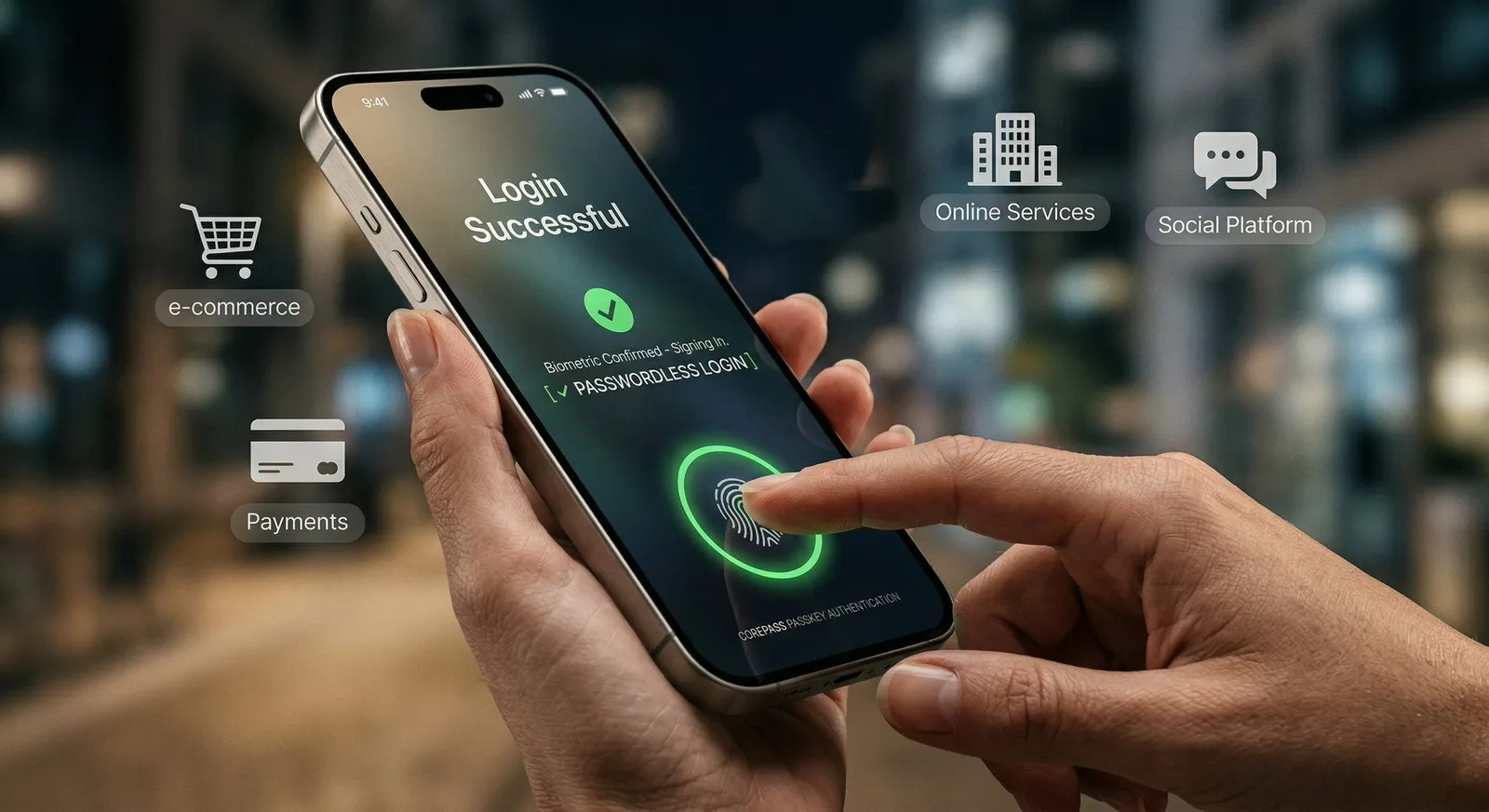
Nach einem Passwort fragt dich die Plattform nicht mehr. Dein Handy erkennt, dass es für diese Seite einen Passkey in CorePass gibt, und bietet ihn an.
Jetzt ist der richtige Moment für eine Sicherung
Wechselst du später das Handy, brauchst du eine aktuelle Sicherung von CorePass. Leg sie gleich jetzt an:
- Öffne die CorePass-App und geh in die Einstellungen („Settings“).
- Scroll nach unten zu „Make a backup now“.
- Wähle „This device“ als Speicherort.
Die Sicherungsdatei ist verschlüsselt. Lesen kann sie nur die CorePass-App. Du musst sie nicht öffnen können, nur gut aufbewahren.

Was du wissen musst
Android braucht mindestens Version 14. Ältere Versionen lassen keine Passkey-Anbieter von anderen Firmen zu.
Auf dem iPhone braucht CorePass mindestens iOS 17. Bis iOS 16 speichert Apple Passkeys nur im iCloud-Schlüsselbund. Dann hilft nur ein Update.
Zeigt Chrome auf Android CorePass beim Login nicht an, hilft eine Einstellung im Browser. Gib chrome://flags in die Adresszeile ein und such nach „third party passkeys“. Stell die Option auf „Enabled“ und starte Chrome neu.
Identity Enrichment läuft nicht automatisch. Die Plattform muss es gezielt einschalten, und sie legt fest, welche Angaben sie anfragt.
Der Passkey ersetzt nicht deine Seed Phrase. Die Seed Phrase, deine handgeschriebene Wortliste zur Wiederherstellung, sichert alles, was in CorePass liegt.
Der Rest liegt bei dir: Du entscheidest, wo du einen Passkey anlegst, und dein Schlüssel bleibt auf deinem Gerät.
Dein Gerät, dein Schlüssel
- CorePass in den Einstellungen deines Handys als Passkey-Anbieter einschalten.
- Auf jeder Plattform einen eigenen Passkey anlegen und mit Finger oder Gesicht bestätigen.
- Eine Sicherung von CorePass anlegen.
Keine Cloud hält deine Schlüssel, und es gibt kein Passwort, das jemand stehlen kann.
Beim nächsten Login reicht wieder dein Finger auf dem Sensor.
Mehr zum Passkey von CorePass
Wie der Passkey funktioniert, erklären unsere Podcast-Folge und zwei Kurzvideos:
Weitere Links: corepass.net und coreblockchain.net.
Häufige Fragen
Funktioniert der Passkey, wenn ich das Handy wechsle?
Ja. Deine CorePass-Sicherung enthält alles, was du zur Wiederherstellung brauchst. Spiel sie auf dem neuen Gerät ein und leg dort einen neuen Passkey an. Deshalb lohnt sich eine regelmäßige Sicherung.
Brauche ich meine Seed Phrase noch?
Ja. Die Seed Phrase sichert alles, was in deinem CorePass liegt. Der Passkey ist nur ein Weg, dich anzumelden.
Eine Plattform bietet CorePass nicht an. Was tun?
Prüf zuerst, ob CorePass in den Einstellungen deines Handys als Passkey-Anbieter eingeschaltet ist. Dann, ob die Plattform überhaupt Passkeys unterstützt.
Kann ich für mehrere Plattformen Passkeys anlegen?
Ja. Für jede Plattform legst du einen eigenen Passkey an. Alle liegen in CorePass.
Ist das sicherer als ein Passwort-Manager?
Deutlich. Ein Passwort-Manager speichert Passwörter, und Passwörter lassen sich stehlen. Ein Passkey arbeitet mit einem Schlüsselpaar: Der private Schlüssel verlässt nie dein Gerät. Bei CorePass gibt es dazu keinen zentralen Server, den jemand angreifen könnte.